Bisher
Umblättern mit der Hand
Eine Hand verlässt das Instrument. Bei schnellen Wendestellen wird daraus eine Pause, die nicht in den Noten steht.
Stagefoot / Regi
Ein Tritt, und die Seite ist umgeblättert.
Regi ist ein digitaler Notenumblätterer. Der Registrant zeigt deine Noten als Doppelseite auf dem Monitor und blättert per Fußschalter um, während du spielst. Beide Hände bleiben am Instrument, der Blick bleibt auf den Noten. In der Probe, im Konzert und im Übungsraum.
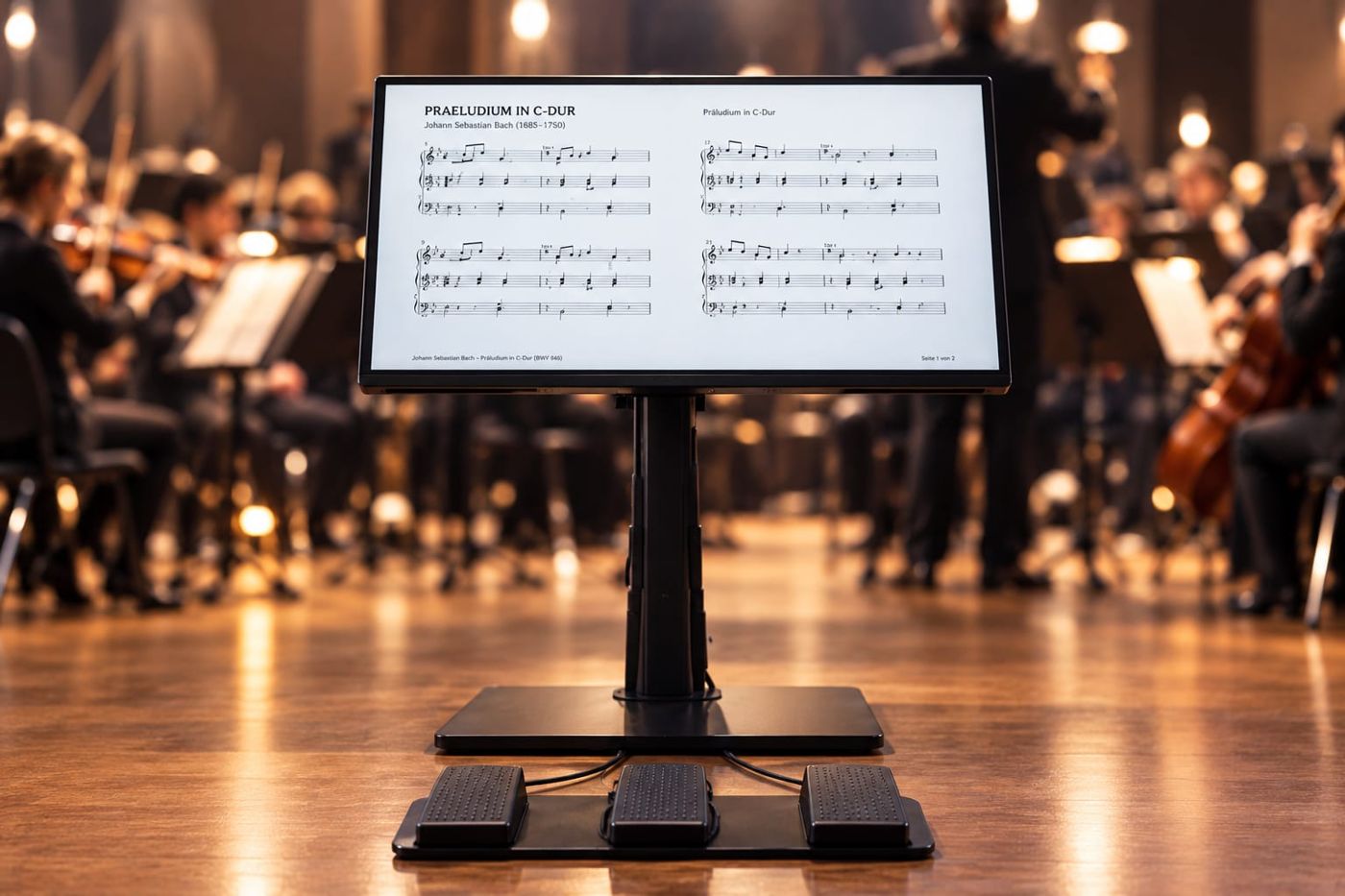
Jede Musikerin, jeder Musiker kennt den Moment: Eine Hand muss vom Instrument, die Seite wehrt sich, und der Takt ist weg. Der Registrant nimmt dir genau diesen Handgriff ab.
Eine Hand verlässt das Instrument. Bei schnellen Wendestellen wird daraus eine Pause, die nicht in den Noten steht.
Eine zweite Person muss mitlesen, mitzählen und rechtzeitig da sein. Für die Probe zu Hause gibt es die meist nicht.
Ein Tritt auf den Fußtaster, und die Doppelseite rückt eine Seite weiter. Lautlos und ohne dass du hinsiehst.
Der Registrant zeigt immer zwei Seiten nebeneinander. Mit jedem Tritt rückt die Doppelseite um genau eine Seite weiter: Die rechte Seite wandert nach links, rechts erscheint die nächste. So liest du beim Umblättern einfach weiter, ohne Sprung und ohne Suchen.
Ein neues Stück beginnt immer mit seiner Seite 1 links. Seiten zweier Stücke werden nie gemischt, und das ganze Set läuft am Stück durch.
Sonate.pdf · Seite 1–2 von 3 · Position 1/3Der 24-Zoll-Bildschirm des Registranten steht quer und ist etwa so breit wie zwei DIN-A4-Seiten nebeneinander. Du siehst deine Noten in der gewohnten Größe, so wie sie aufgeschlagen auf dem Pult liegen würden. Nichts wird kleingerechnet.
Andere Bildschirmgrößen sind ebenfalls möglich, zum Beispiel 27 Zoll für noch größere Noten.
PDF ist am besten, Word-Dateien, Fotos und andere Formate wandelt Regi selbst um. Stick einstecken, nach etwa fünf Sekunden stehen die Stücke in der Übersicht. Regi übernimmt sie in seine Bibliothek, der Stick darf danach wieder raus.
Stücke per Fußtaster oder mit der Maus nach oben und unten schieben. Neben der Liste siehst du eine Vorschau der ersten Seite. Mittleres Pedal eine Sekunde halten, und die Reihenfolge ist auf dem Stick gespeichert. Beim nächsten Einstecken wird sie automatisch geladen.
Ein Tritt auf das mittlere Pedal, und Regi bereitet das ganze Set vor. Danach blätterst du vom ersten bis zum letzten Stück, ohne zurück in die Übersicht zu müssen.
In der Übersicht bereitest du die Setliste vor, in der Vollansicht spielst du. Wähle eine Ansicht und sieh dir die Belegung an.
Vor dem Konzert: Stück auswählen, Reihenfolge ändern, Set starten.
Merkhilfe: FT1 + FT3 bringt dich aus der Vollansicht immer zurück zur Übersicht.
Der Registrant ist ein eigenes Gerät mit eingebautem Rechner, Bildschirm auf dem Standfuß und Fußtaster am Boden. Einschalten, und er startet von selbst mit der Übersicht deiner Noten.
Vor oder zurück mit einem Tritt. Die Hände bleiben, wo sie gebraucht werden.
Zwei Seiten nebeneinander, und jeder Tritt rückt um eine Seite weiter. Die Seite, auf der du gerade spielst, bleibt beim Umblättern sichtbar.
Vom ersten bis zum letzten Stück durchblättern, ohne zurück in die Übersicht. Jedes Stück beginnt sauber mit seiner ersten Seite links.
Liegt eine eingescannte Seite quer oder auf dem Kopf, dreht ein Rechtsklick mit der Maus sie um 90°. Regi merkt sich die Drehung, beim nächsten Mal steht sie gleich richtig.
Kein Rascheln, kein Klappern, keine Person, die neben dir aufsteht. Für dich und dein Publikum.
Der Registrant kommt als fertiges Gerät mit Bildschirm. Hast du schon einen Monitor, den du nutzen möchtest, bekommst du nur den Rechner mit allem, was zum Anschließen dazugehört.
Für alle, die schon einen passenden Bildschirm haben oder eine eigene Lösung bevorzugen. Der Monitor braucht nur einen HDMI-Eingang und steht im Querformat.
| Bildschirm | 24 Zoll im QuerformatBildfläche etwa so groß wie zwei DIN-A4-Seiten nebeneinander. Andere Größen wie 27 Zoll sind möglich. |
|---|---|
| Anzeige | Doppelseite, rückt pro Tritt um eine Seite weiterEinzelne Seiten lassen sich um 90° drehen, die Drehung bleibt gespeichert. |
| Rechner | Raspberry Pi, im Gerät eingebautStartet nach dem Einschalten von selbst. Auch einzeln erhältlich, für den eigenen Monitor. |
| Steuerung | 3-Tasten-Fußtaster per USBSeiten drehen per Maus (nicht im Lieferumfang) |
| Inhalte | Vom USB-Stick in die Bibliothek im GerätBleiben nach dem Abziehen und nach einem Neustart erhalten |
| Dateiformate | PDF empfohlenAußerdem Word, PowerPoint, Pages, RTF, TXT, HTML und JPG, automatische Umwandlung vor dem Set. Tabellen bitte als PDF exportieren. |
| Aufbau | Bildschirm auf Standfuß, Fußtaster davor am Boden |
Der Registrant zeigt die Noten an, die du selbst bereitstellst. Für Noten gelten beim Kopieren und Einscannen besonders strenge Regeln. Bitte achte darauf, dass du die Rechte an den Noten hast, die du verwendest.
Unproblematisch sind zum Beispiel eigene Kompositionen und Arrangements, digital gekaufte Noten (je nach Lizenz des Verlags), gemeinfreie Werke in Ausgaben ohne eigenen Schutz sowie Noten, für die du eine Lizenz hast, etwa über die VG Musikedition.
Ein Notenumblätterer, auch Umblätterer, Notenwender oder Page-Turner genannt, wechselt die Notenseiten für dich, während du spielst. Früher war das eine Person neben dem Pult, beim Registranten erledigt das ein Tritt auf den Fußschalter. Die Noten stehen dabei als Doppelseite auf einem Monitor, wie in einem aufgeschlagenen Notenheft.
Monitor im Querformat, Fußschalter und Strom anschließen, einschalten. Der Registrant startet von selbst und öffnet die Übersicht.
PDF ist am besten, es öffnet sofort. Word- und Writer-Dokumente, PowerPoint, Apple Pages, RTF, TXT, HTML und JPG-Fotos gehen ebenfalls und werden automatisch in PDF umgewandelt. Handyfotos werden dabei richtig herum gedreht.
Excel- und andere Tabellendateien werden nicht unterstützt. Exportiere sie vorher als PDF.
Beim ersten Mal wandelt der Registrant jedes Stück, das kein PDF ist, einmal um. Danach geht es sofort. Am besten startest du dein Set vor dem Auftritt einmal kurz durch.
Das nächste Stück beginnt mit seiner Seite 1 links. Seiten zweier Stücke stehen nie nebeneinander, ein einseitiges Stück steht allein. Am Anfang und am Ende des Sets passiert beim Weitertreten nichts.
Schließ eine Maus an (nicht im Lieferumfang) und klick in der Vollansicht mit der rechten Maustaste auf die Seite. Jeder Klick dreht sie um 90° im Uhrzeigersinn. Der Registrant speichert die Drehung, beim nächsten Mal erscheint die Seite gleich richtig. Die Drehung hängt am Dateinamen, also die Datei danach nicht umbenennen.
Nein. Der Registrant kopiert alle Dateien in seine eigene Bibliothek. Sie bleiben auch nach einem Neustart erhalten. Änderst du eine Datei auf dem Stick, wird sie beim nächsten Einstecken automatisch aktualisiert.
Die Reihenfolge ordnest du per Fußtaster oder mit der Maus. Zum Speichern hältst du in der Übersicht das mittlere Pedal eine Sekunde gedrückt. Die Reihenfolge landet direkt auf dem eingesteckten Stick, und der Registrant bestätigt das Speichern mit einer farbigen Markierung. Steckst du den Stick später wieder ein, übernimmt der Registrant die Reihenfolge automatisch.
Ja. Neben dem Komplettgerät gibt es den Registranten auch ohne Bildschirm: Raspberry Pi mit fertig eingerichteter Software, passendes HDMI-Kabel, Gehäuse, Netzteil und USB-Fußtaster. Du schließt alles an deinen eigenen Monitor im Querformat an.
Stagefoot befindet sich gerade in Gründung. Schreib uns für eine Vorführung oder trag dich in die Interessentenliste ein. Wir melden uns, sobald der Registrant erhältlich ist.
Erzähl uns, welches Instrument du spielst, oder lass dich benachrichtigen, sobald der Registrant erhältlich ist.
Instrument, Ensemble, Einsatzort: Je mehr wir wissen, desto besser können wir dir helfen. Wir melden uns persönlich.
E-Mail zu Regi schreibenWir schreiben dir, sobald der Registrant erhältlich ist. Eine kurze E-Mail genügt, Abmelden geht jederzeit per Antwort.
Auf die Liste setzenDeine Adresse nutzen wir nur für diese Nachricht. Mehr in der Datenschutzerklärung.
info@stagefoot.de